

解析或抽取任务提交成功后,会生成一条任务记录。通过任务记录,可以查找某次处理、确认状态、核对当时使用的设置,并重新打开结果。
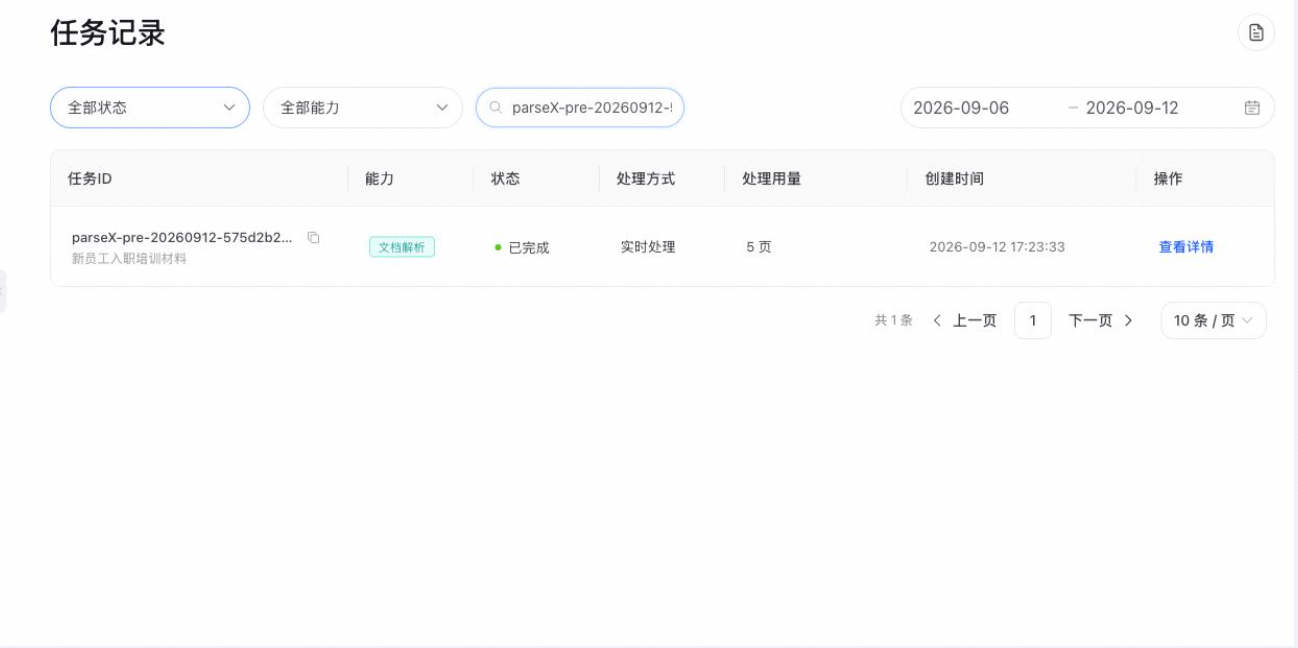 从左侧进入「任务记录」,通过筛选条件查找任务。
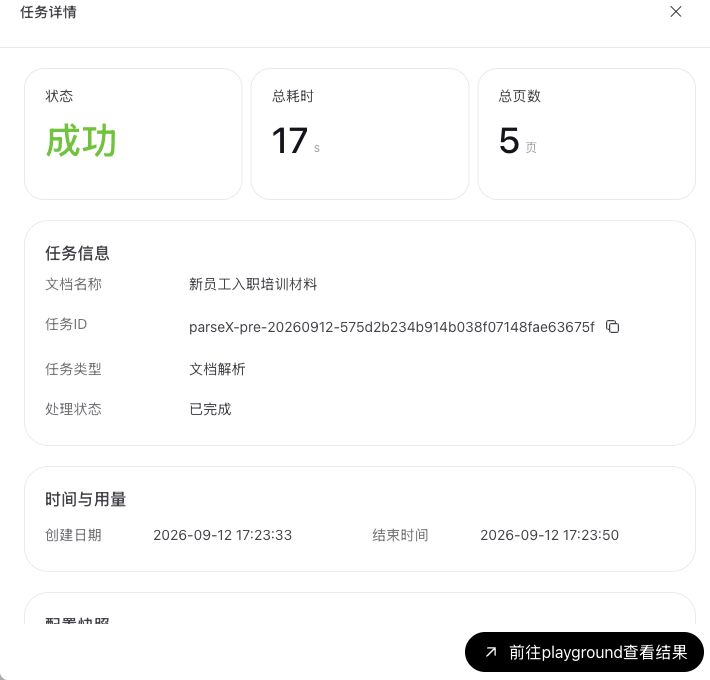 任务详情展示本次处理信息,并提供返回结果工作台的入口。
比较历史结果时,应比较两次任务各自使用的设置。当前配置经过编辑后,不代表历史任务也使用了新设置。两者关系见保存与复用配置。
使用前准备
- 已提交解析或抽取任务。
- 准备完整任务 ID,或记下大致提交日期和所用能力。
- 登录 ParseX 控制台,从左侧进入「任务记录」。
查找一次处理
- 按日期缩小查找范围。注意:考虑到隐私安全,当前只会保存最近7天的历史任务。
- 根据需要选择能力和任务状态。
- 有任务 ID 时,将完整 ID 粘贴到「任务 ID」搜索框,按 Enter(回车)搜索。
- 核对文件名称、能力和时间,打开目标任务详情。
了解状态和处理信息
| 页面状态 | 含义 | 接下来做什么 |
|---|---|---|
| 排队中 | 任务已提交,等待处理 | 等待状态更新 |
| 运行中 | 正在处理文件 | 等待任务完成 |
| 已完成 | 本次处理成功 | 打开结果,检查内容是否满足应用要求 |
| 失败 | 本次处理未成功 | 查看详情中的错误提示,按常见问题检查 |
| 详情信息 | 用途 |
|---|---|
| 任务 ID、文件和时间 | 确认正在查看哪一次处理 |
| 处理状态 | 确认任务是否结束、是否成功 |
| 耗时 | 了解本次处理花费的时间 |
| 单次用量 | 查看本次处理的数量 |
| 配置快照 | 查看本次运行使用的设置 |
返回结果页
- 在目标任务详情中确认任务和状态。
- 点击「前往playground查看结果」。
- 在打开的解析或抽取工作台中查看原文和结果。