

使用真实样本验证 Parse 或 Extract 设置,将其保存为可复用的配置。
配置用于保存可以重复使用的解析或抽取设置。例如,你可以为产品手册保存一套解析设置,为采购订单保存一套抽取字段,后续处理同类文件时继续使用。
先登录 ParseX 控制台。首次保存前,在解析或抽取工作台准备需要复用的设置;查看和编辑已有配置前,应已创建对应配置。
首次保存从工作台的「保存配置」进入;日常管理从左侧「配置」进入。首次体验可先阅读快速开始。
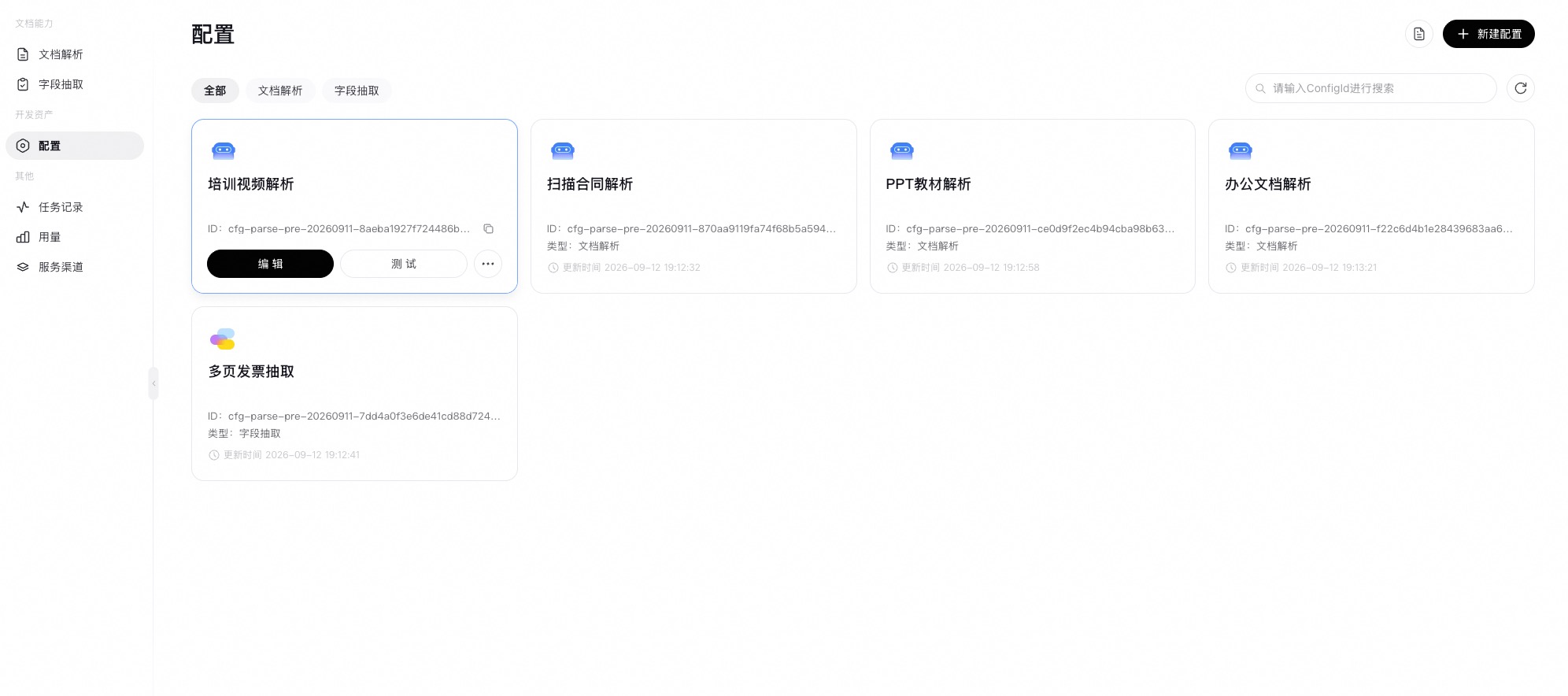 通过类型筛选和配置 ID 查找配置,点击卡片查看可用操作。
 在配置创建弹窗中填写名称,再点击「创建配置」。
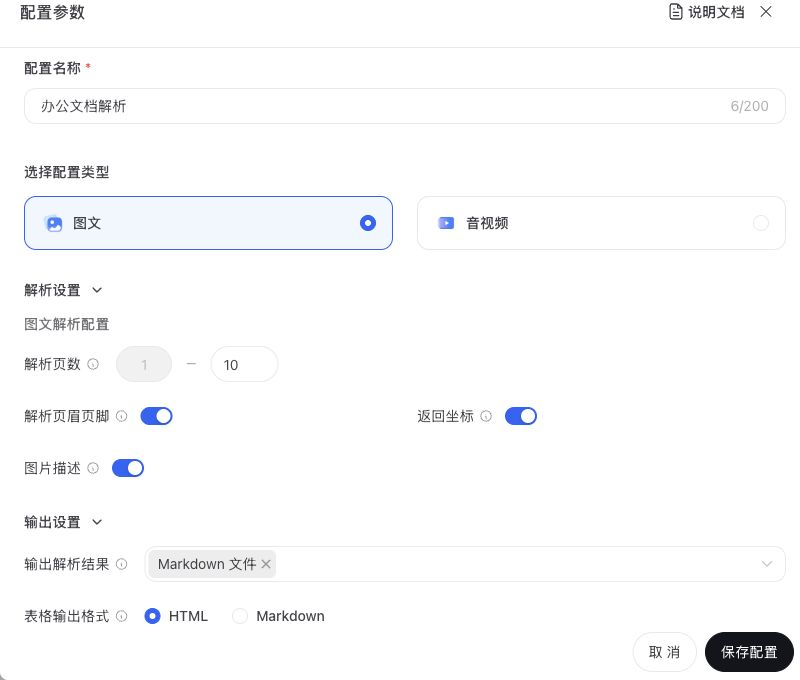 在编辑侧栏中修改配置名称与设置。
设置的含义分别见配置文档解析和配置信息抽取。在应用中引用配置的方法见REST API 接入。
在编辑侧栏中修改配置名称与设置。
设置的含义分别见配置文档解析和配置信息抽取。在应用中引用配置的方法见REST API 接入。
创建成功后,配置列表中可以找到对应名称和 ID;编辑保存后,重新打开可核对当前设置。配置可用于后续复用,历史任务仍以当次快照为准。
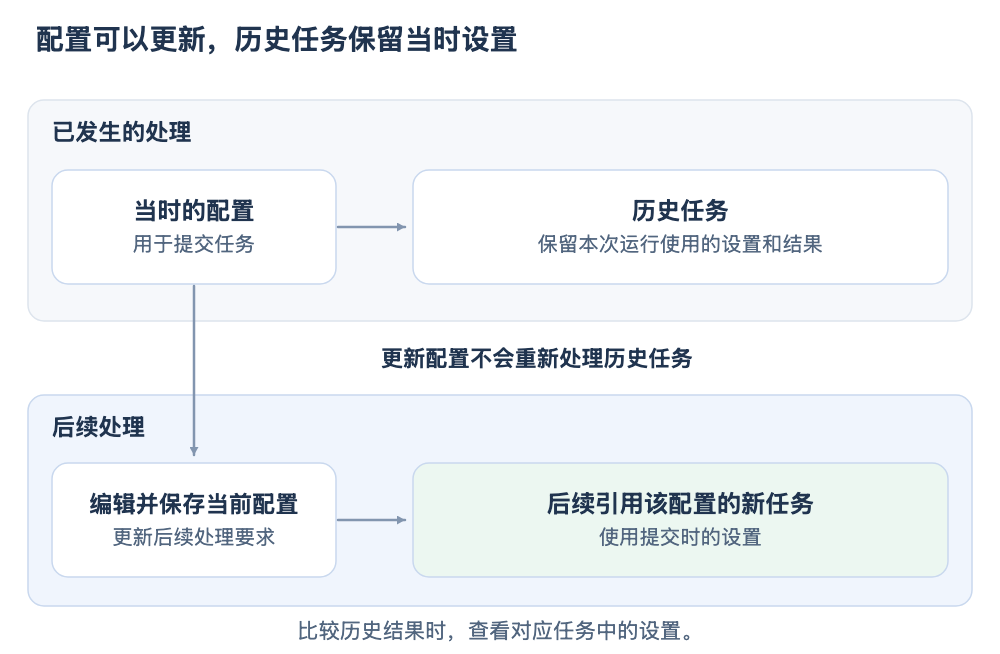 编辑配置用于后续任务,历史任务保留各自运行时的设置。
历史任务使用的设置可在任务详情的「配置快照」中查看,操作方法见任务记录
编辑配置用于后续任务,历史任务保留各自运行时的设置。
历史任务使用的设置可在任务详情的「配置快照」中查看,操作方法见任务记录
前提与入口
先登录 ParseX 控制台。首次保存前,在解析或抽取工作台准备需要复用的设置;查看和编辑已有配置前,应已创建对应配置。
首次保存从工作台的「保存配置」进入;日常管理从左侧「配置」进入。首次体验可先阅读快速开始。
操作步骤
首次保存配置
- 在文档解析或字段抽取工作台中,准备要重复使用的设置。
- 点击「保存配置」。
- 在配置创建弹窗中填写「配置名称」,最多 200 个字符。名称为空时,「创建配置」按钮不可用。
- 点击「创建配置」,并查看页面反馈;暂时不创建时点击「取消」。
- 从左侧进入「配置」,找到刚保存的配置,核对名称、类型和设置。
查找、编辑和测试
| 操作 | 步骤 | 完成后检查 |
|---|---|---|
| 查找 | 选择「全部」「文档解析」或「字段抽取」;有配置 ID 时输入搜索框 | 名称、类型和 ID 与目标配置一致 |
| 编辑 | 点击「编辑」,调整名称或选项,点击「保存配置」 | 重新打开配置,核对保存后的设置 |
| 测试 | 点击「测试」,使用有代表性的文件检查处理效果 | 结果符合后续应用的使用要求 |
| 引用 | 复制配置 ID,在应用的任务请求中指定该配置 | 引用的能力与配置类型一致 |
使用配置
创建成功后,配置列表中可以找到对应名称和 ID;编辑保存后,重新打开可核对当前设置。配置可用于后续复用,历史任务仍以当次快照为准。
当前配置与历史任务的关系