

连接 MaxCompute,让智能体访问项目中的数据。无需填写凭证。
MaxCompute 连接器让智能体访问 MaxCompute 项目中的数据。
它是所有需要身份验证配置的 App 中最简单的一个:身份验证方法是 OAuth 2.0,但不需要填任何凭证,只有一个可选的授权范围。
连接成功后,Connector 会自动生成访问 MaxCompute 数据的工具,在 App 详情页的 可用的工具 区域查看。
前置条件
- 有一个可访问的 MaxCompute 项目。
- 已建好 MaxCompute 的身份验证配置。
连接步骤
1
创建身份验证配置
在创建身份验证配置的第一步选择 MAX_COMPUTE,第二步页面提示请输入授权范围(可选)。
两个字段都可以留空,直接单击 完成。
| 字段 | 是否必填 | 说明 |
|---|---|---|
| 配置名称 | 否 | 区分多个配置 |
| Scope | 否 | 权限范围,不填则使用默认值 |
2
打开连接对话框
在 Apps 页面找到 MAX_COMPUTE 卡片,单击 连接,在 选择身份验证配置 中选中刚建的配置。
3
完成授权
单击 确定 完成 OAuth 2.0 授权流程。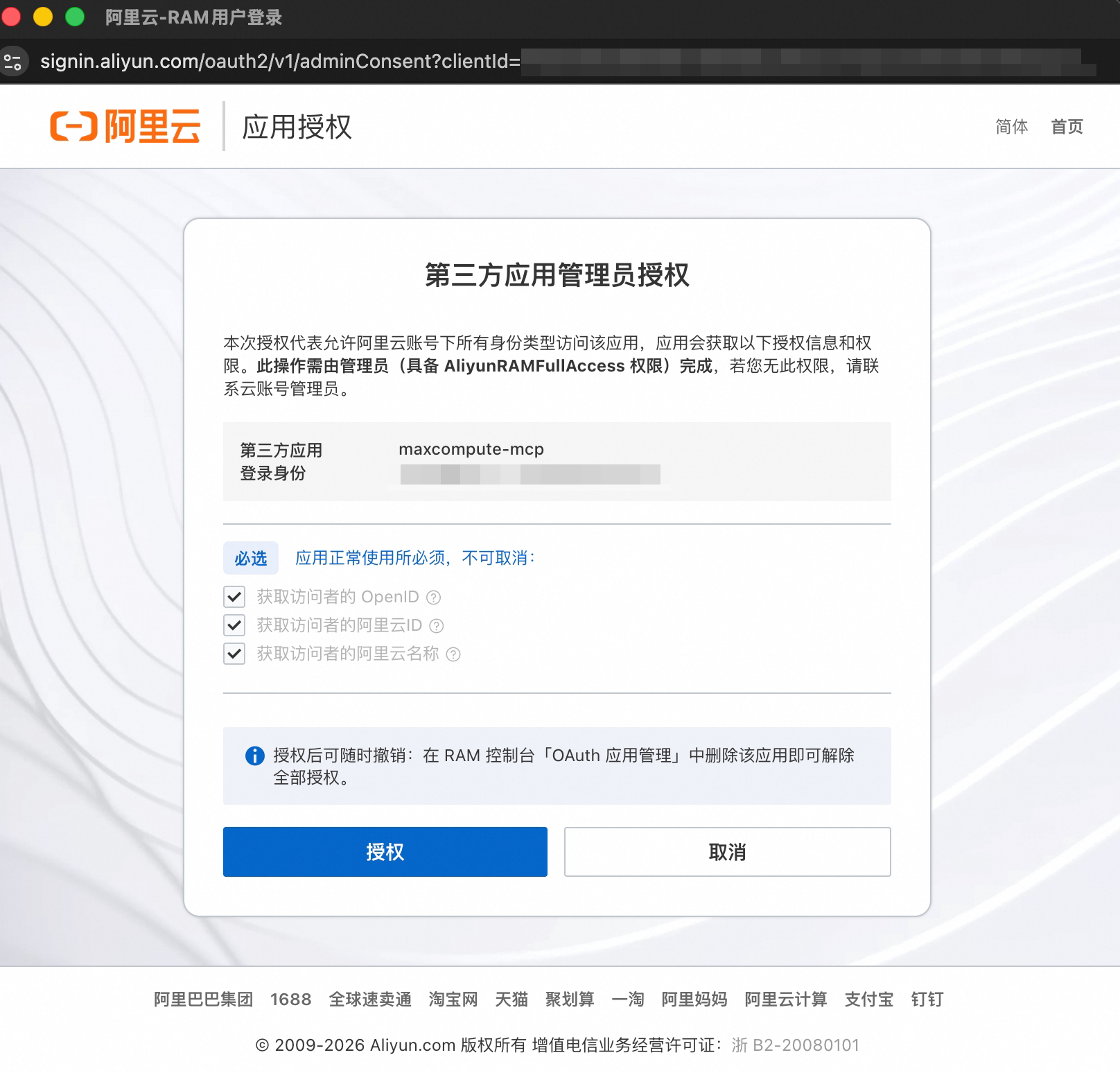
自动生成的工具
连接成功后,Connector 会自动生成访问 MaxCompute 数据的工具,在 App 详情页的 可用的工具 区域查看。
和数据库连接器的区别
| MaxCompute | MySQL、PostgreSQL、PolarDB-X 2.0 | |
|---|---|---|
| 是否需要身份验证配置 | 需要 | 不需要 |
| 连接方式 | OAuth 2.0 授权 | 从 DMS 导入数据源 |
| 适合的数据量 | 大数据离线分析 | 在线业务查询 |