

在钉钉 AI 应用服务市场获取 MCP 接入地址,连接钉钉文档、表格、AI 表格、待办、日历与机器人消息。
Connector 的 Apps 目录中列出了 6 个钉钉 App,连接方式完全一样:
这 6 个 App 不需要身份验证配置,连接对话框里只有一个字段:钉钉侧签发的 MCP 接入地址。
接入地址在钉钉的 AI 应用服务市场获取,入口是市场顶部的 MCP 页签。
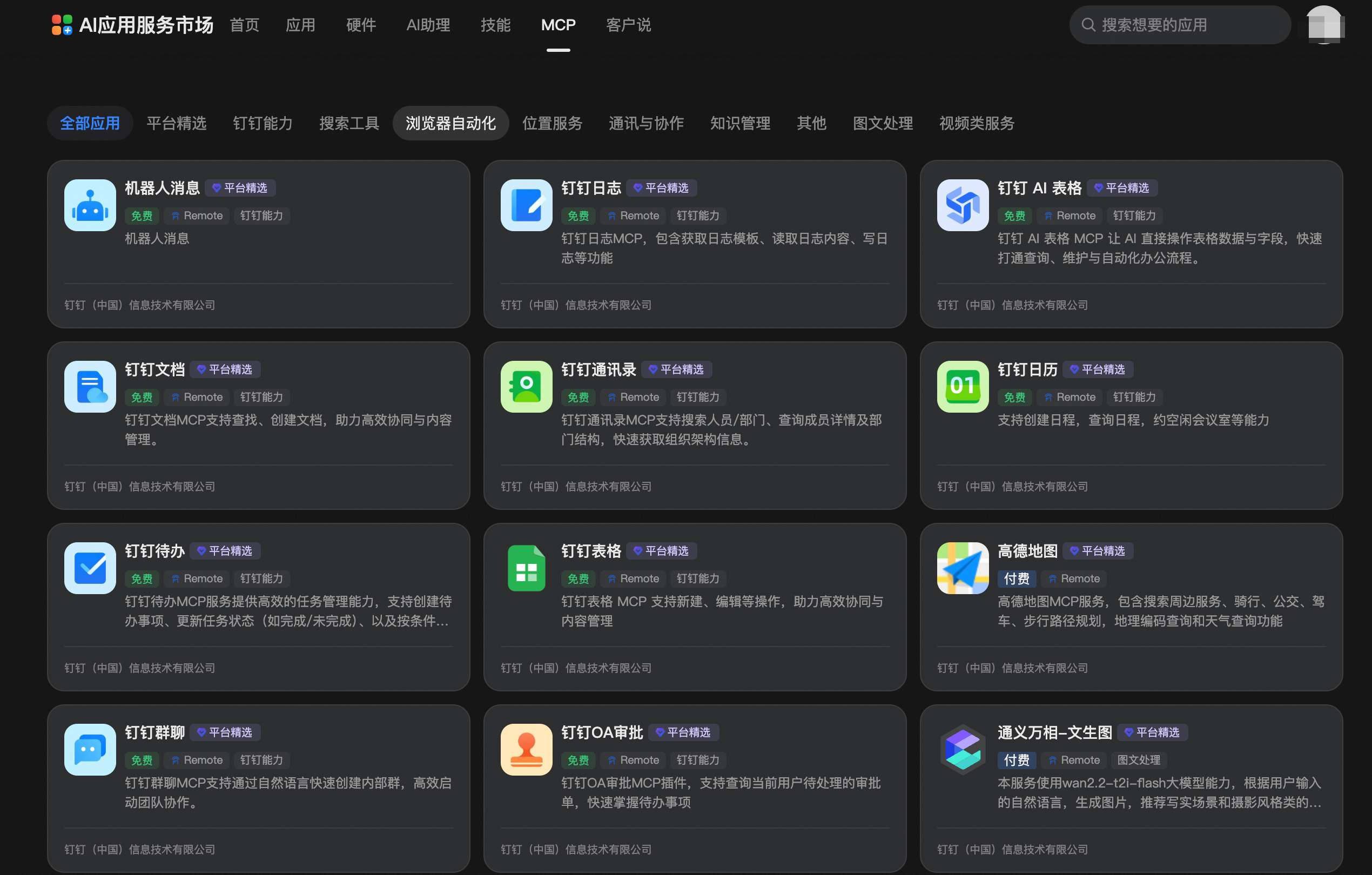 每个 App 需要各自的接入地址,不能共用。要连 6 个就要拿 6 个地址。
连接成功后,Connector 会把该钉钉 App 的能力封装成工具,在 App 详情页的 可用的工具 区域查看。工具数量和能力范围由钉钉侧决定,可以在市场的 MCP 详情页切到 工具 页签提前查看。
同一个钉钉 App 下可以建多个连接,每个连接使用一个独立的接入地址。需要区分不同的钉钉组织或不同权限范围时,为每一个单独生成地址并各建一个连接,用连接名称区分。
管理方式见连接的账户。
接入地址里带着
| App | 用途 |
|---|---|
| 钉钉文档 | 读写钉钉文档 |
| 钉钉表格 | 读写钉钉电子表格 |
| 钉钉AI表格 | 读写钉钉 AI 表格 |
| 钉钉待办 | 管理钉钉待办事项 |
| 钉钉日历 | 管理钉钉日程 |
| 钉钉机器人消息 | 通过钉钉机器人发送消息 |
连接前准备
接入地址在钉钉的 AI 应用服务市场获取,入口是市场顶部的 MCP 页签。
打开钉钉 AI 应用服务市场
在 MCP 页签下找到对应的 MCP 服务
1
找到对应的 MCP 服务
市场里的服务名称和 Connector 的 App 名称不完全一致:
这些服务都带 免费、Remote、钉钉能力 标签。可以用页面上的 钉钉能力 分类筛选,或直接搜索名称。
| Connector 的 App | 市场里的 MCP 服务 |
|---|---|
| 钉钉文档 | 钉钉文档 |
| 钉钉表格 | 钉钉表格 |
| 钉钉AI表格 | 钉钉 AI 表格 |
| 钉钉待办 | 钉钉待办 |
| 钉钉日历 | 钉钉日历 |
| 钉钉机器人消息 | 机器人消息 |
2
获取 MCP Server 配置
单击卡片进入详情页,在右侧 使用MCP 区域单击 获取MCP Server配置。已经开通过的服务,卡片和详情页会带 已开通 标记,按钮显示为 查看MCP Server配置。
3
复制 StreamableHttp URL
配置区域给出两种格式:StreamableHttp URL 和 JSON Config。Connector 需要的是前者,单击它右侧的 复制。地址形如:
连接步骤
1
打开连接对话框
在控制台左侧导航单击 Apps,找到目标钉钉 App 的卡片,单击 连接。对话框标题是 连接App,里面写明了两步操作和地址格式。
2
粘贴接入地址
在 MCP 接入地址(含密钥) 中粘贴完整地址。这是必填项,也是唯一的字段。对话框上的说明是:含密钥的完整 MCP URL 将被加密存储,仅用于建立 MCP 连接。
3
提交
单击 提交。注意这里的按钮是 提交,不是其他 App 的 确认。
自动生成的工具
连接成功后,Connector 会把该钉钉 App 的能力封装成工具,在 App 详情页的 可用的工具 区域查看。工具数量和能力范围由钉钉侧决定,可以在市场的 MCP 详情页切到 工具 页签提前查看。
多个账号或多个空间
同一个钉钉 App 下可以建多个连接,每个连接使用一个独立的接入地址。需要区分不同的钉钉组织或不同权限范围时,为每一个单独生成地址并各建一个连接,用连接名称区分。
管理方式见连接的账户。
凭证安全
接入地址里带着 key,等同于密码。
- 不要把完整地址贴到聊天群、代码仓库或工单里。
- 需要交接时重新生成地址,而不是转发原地址。
- 地址泄露或人员变动后,在市场的 MCP 详情页单击 重置服务 换一个地址,再用新地址重建连接。
排查
| 现象 | 常见原因 |
|---|---|
| 提交后提示地址无效 | 地址不完整,漏掉了 ?key= 部分 |
| 连接建成但工具列表为空 | 该地址对应的 App 在钉钉侧没有开放任何能力 |
| 原本可用的连接突然失效 | 市场侧对该 MCP 服务执行了重置服务或删除服务 |
| 调用工具时提示无权限 | 钉钉侧该应用的权限范围不覆盖目标文档或日程 |